
Schnell diktieren
Hotkey drücken oder klicken, sprechen, fertig. Aufnahme, Transkription und Ausgabe laufen ohne Umwege durch andere Programme.
Blitztext Linux nimmt deine Stimme per Hotkey oder Klick auf, transkribiert sie standardmäßig lokal mit Whisper und legt den Text in die Zwischenablage – auf Wunsch mit automatischem Einfügen in die aktive Anwendung. Optionale KI-Workflows verbessern den Text, bevor du ihn weiterverwendest.
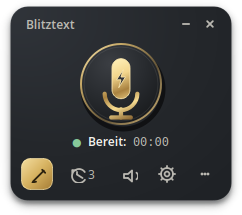
Hotkey drücken oder klicken, sprechen, fertig. Aufnahme, Transkription und Ausgabe laufen ohne Umwege durch andere Programme.
Die Spracherkennung läuft standardmäßig auf deinem Rechner – mit openai-whisper oder faster-whisper, ohne dass Audio deinen Computer verlässt.
KI-Workflows formulieren um, glätten den Ton oder ergänzen Emojis – nur wenn du sie bewusst auswählst und einen API-Key hinterlegt hast.
Der fertige Text landet in der Zwischenablage. Mit aktivem ydotoold fügt Blitztext ihn auf Wunsch direkt an der Cursorposition ein.
Ein schlankes, rahmenloses PyQt6-Widget mit Tray-Icon und deutsch-englischer Oberfläche – gebaut für KDE Plasma unter Wayland.
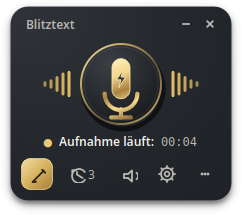
Per globalem Hotkey (Alt halten) oder per Klick auf das goldene Mikrofon im Widget bzw. im Tray-Menü. Widget und Tray-Icon zeigen den Status: grün bereit, Aufnahme mit laufendem Timer und Wellenbalken.
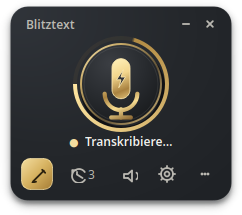
Whisper wandelt die Aufnahme lokal in Text um. Auf Wunsch überarbeitet ein KI-Workflow das Ergebnis – mit wählbarer Text-Aktion und einsehbarem Prompt.
Der Text liegt in der Zwischenablage. Ist Auto-Paste aktiv, fügt Blitztext ihn direkt in die Anwendung ein, in der dein Cursor steht.
Alles hier Beschriebene ist im App-Repository dokumentiert und in der Oberfläche nachvollziehbar.
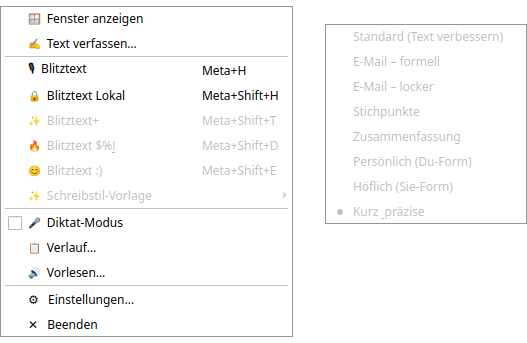
Vom reinen Diktat bis zur KI-Umformulierung: Jeder Workflow hat einen eigenen globalen Hotkey und ist auch per Tray-Menü und Widget erreichbar.
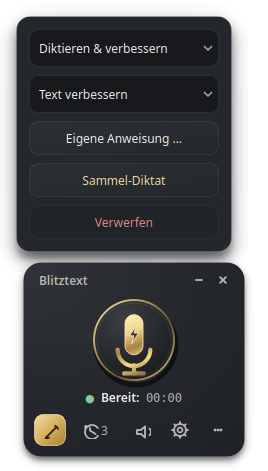
Ein kompaktes, rahmenloses Fenster mit goldenem Mikrofon-Button, Statuspunkt, Timer, Wellenbalken und einer Werkzeugleiste für Compose, Verlauf, Vorlesen und Einstellungen.
Text verbessern, Kürzen, Ausformulieren, Tonfall ändern oder eine eigene Anweisung – wählbar im Widget, im Compose-Fenster und in den Einstellungen.
Text tippen, einfügen oder hineindiktieren und ohne Mikrofon-Umweg per KI überarbeiten lassen – mit Text-Aktion, Tonfall-Auswahl und Signatur-Unterstützung.
Die KI-Ergebnisse einer Sitzung bleiben im Compose-Fenster erhalten – jederzeit über die Pfeile am Ergebnisfeld durchblättern.
Vor jedem KI-Aufruf lassen sich System-Prompt und Nutzernachricht anzeigen und vollständig bearbeiten. Keine Blackbox.
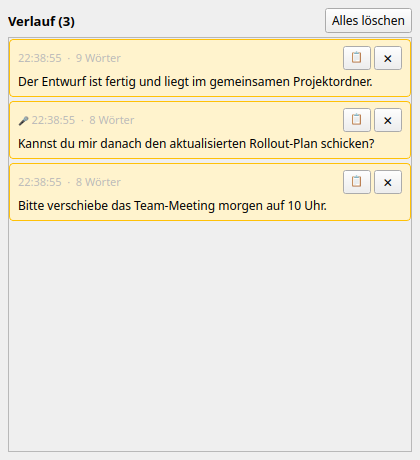
Im Diktatmodus wird jedes Transkript als Markdown-Notiz gespeichert und auf Wunsch zusammengeführt. Der Verlauf hält die letzten Transkripte bereit.
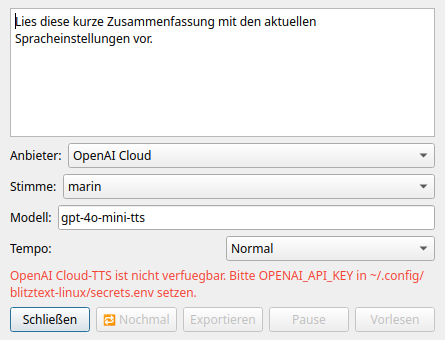
Beliebigen Text vorlesen lassen – lokal mit Piper TTS (Standard) oder optional per OpenAI Cloud TTS – und die Ausgabe als Audiodatei exportieren.
Namen, Fachwörter und Spezialbegriffe lassen sich hinterlegen, damit Transkription und KI-Workflows sie korrekt schreiben.
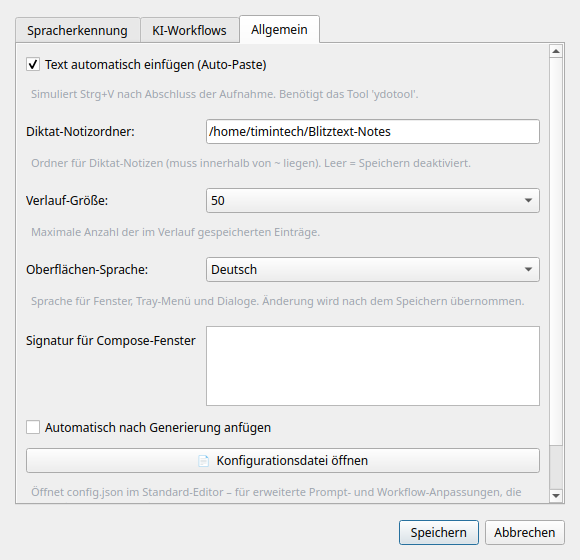
Die App-Oberfläche gibt es vollständig auf Deutsch und Englisch – umschaltbar in den Einstellungen.
Die Konfiguration liegt mit restriktiven Rechten (0600) unter ~/.config/blitztext-linux/. API-Keys stehen nie in der Config, sondern kommen aus Umgebungsvariablen (secrets.env).
| Workflow | Hotkey | KI | Beschreibung |
|---|---|---|---|
| Diktieren | Alt (halten) | Nein | Standard: aufnehmen, transkribieren, Text ausgeben. |
| Diktieren · lokal | Meta + Shift + H | Nein | Erzwingt eine rein lokale Offline-Transkription. |
| Diktieren & verbessern | Meta + Shift + T | Ja | Transkribiert und schreibt das Ergebnis mit der gewählten Text-Aktion um. |
| Sachlich formulieren | Meta + Shift + D | Ja | Dampf ablassen: macht aus Frust eine sachliche Nachricht. |
| Emojis ergänzen | Meta + Shift + E | Ja | Reichert die Nachricht mit passenden Emojis an. |
Workflows mit KI-Kennzeichnung benötigen einen API-Key für OpenAI, OpenRouter oder einen eigenen OpenAI-kompatiblen Endpoint. Ohne Key bleiben sie deaktiviert – Diktat und lokale Transkription funktionieren weiterhin.
Echte Ansichten aus Blitztext Linux – keine Mockups.
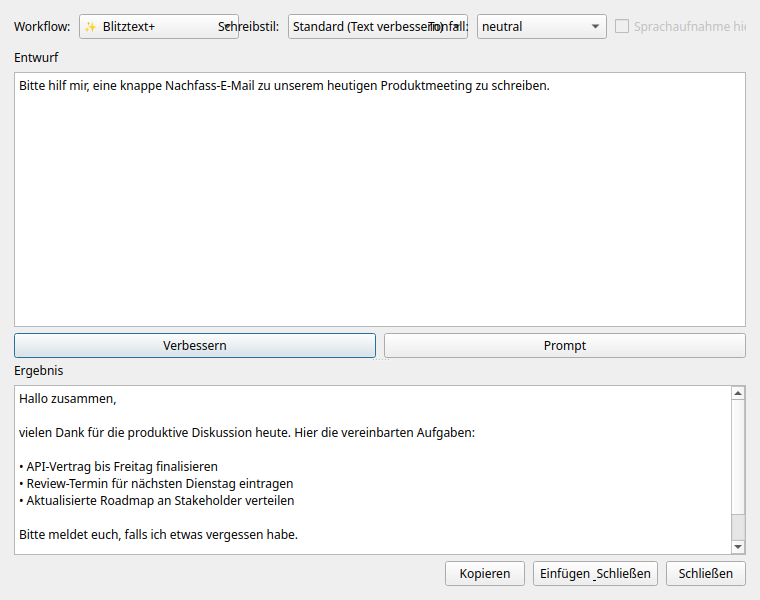
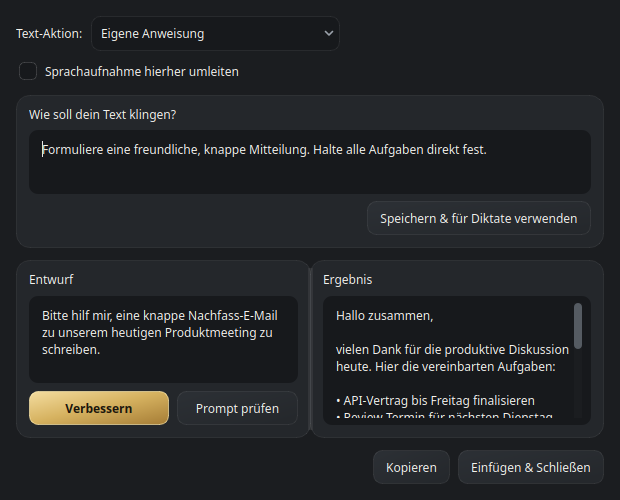
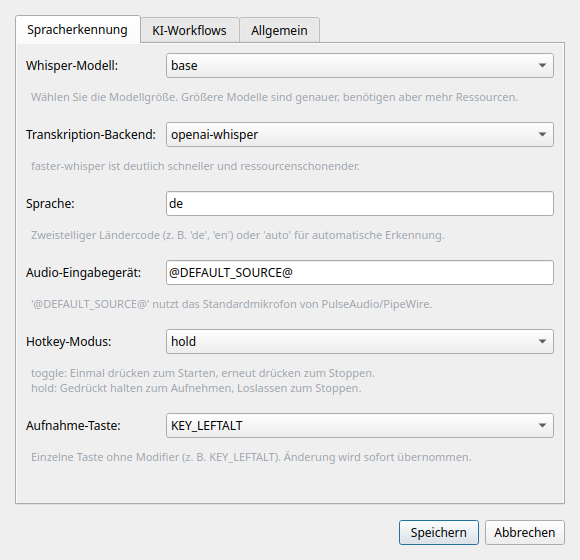
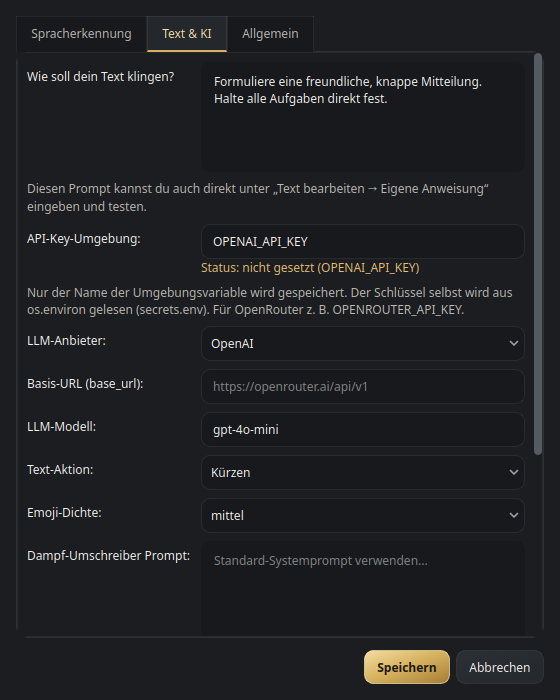
Das Tray-Icon zeigt jederzeit, was Blitztext gerade tut:
 Grün: bereit
  Rot: Aufnahme läuft
  Orange: Transkription/KI arbeitet
  Grau: Fehler
 Blitztext trennt klar zwischen lokaler Verarbeitung und optionalen Cloud-Funktionen.
Wichtig: Wenn du Cloud-Funktionen aktivierst, wird der zu verarbeitende Text (bzw. das Transkript) an den von dir gewählten Anbieter übertragen. Ohne aktivierte Cloud-Funktionen und ohne API-Key bleiben Aufnahme und Transkription auf deinem Rechner.
Der empfohlene Weg ist das Installationsskript aus dem App-Repository. Es ist idempotent, prüft dein System (Ubuntu/Debian-Basis) und richtet alles ein – inklusive virtueller Python-Umgebung und Whisper.
git clone https://github.com/TimInTech/blitztext-linux.git
cd blitztext-linux
bash scripts/install.shDas Skript fragt den Betriebsmodus ab: globale Hotkeys (erfordert die input-Gruppe) oder Bedienung nur über Fenster und Tray.
bash scripts/verify.shWichtig bei Hotkey-Modus: einmal neu anmelden oder neu starten, damit die input-Gruppe aktiv wird. Das Skript liefert Diagnose zu X11/Wayland und Clipboard-Backends.
./run.shErscheint das Tray-Icon und reagieren die Hotkeys? Dann ist alles eingerichtet.
systemctl --user start blitztext-linuxStartet Blitztext als systemd-User-Service.
Alle Details, manuelle Installation und Fehlersuche: Setup-Dokumentation im App-Repository
Hinweis zu Flatpak: Im App-Repository existiert ein experimenteller Flatpak-Manifest-Spike. Er ist kein Release-Kanal und nicht auf Flathub veröffentlicht. In der Sandbox fehlen zudem globale Hotkeys, Auto-Paste und die lokale Whisper-Transkription. Empfohlen bleibt das Installationsskript.
Blitztext Linux wird auf Kubuntu mit KDE Plasma unter Wayland entwickelt und ist dort sowie auf Ubuntu 24.04 und 26.04 mit GNOME unter Wayland getestet. Linux Mint und Lubuntu bleiben ungetestet.
| System | Session | Status | Hinweise |
|---|---|---|---|
| Kubuntu 26.04, KDE Plasma | Wayland | Getestet | Referenzumgebung; ydotool ≥ 1.0 direkt über apt verfügbar. |
| Ubuntu 24.04, GNOME | Wayland | Getestet | Clean-Install und Live-Test abgeschlossen; ydotool 0.1.8 wird über symbolische Tastenkombinationen unterstützt. |
| Ubuntu 26.04, GNOME | Wayland | Getestet | Clean-Install und Live-Test abgeschlossen: GUI, Tray, Aufnahme, lokales Whisper, Hotkey, Zwischenablage, Auto-Paste und Autostart geprüft. |
| Linux Mint 22.x, Cinnamon | X11 | Ungetestet | Ungetestet. xclip ist voraussichtlich das Clipboard-Backend; Session und ydotoold separat prüfen. |
| Lubuntu 24.04 / 26.04, LXQt | X11 / Wayland | Ungetestet | Ungetestet. Der Session-Typ bestimmt das Clipboard-Backend – scripts/verify.sh zeigt, was gilt. |
Diese Matrix beschreibt verifizierte Tests und bekannte Voraussetzungen. Sie ist keine Supportzusage für ungetestete Systeme.
Die Transkription läuft standardmäßig lokal mit Whisper, ebenso das Vorlesen mit Piper. Vollständig lokal bleibt Blitztext, solange du keine KI-Workflows oder Cloud-TTS nutzt. Aktivierst du diese optionalen Funktionen, wird der zu verarbeitende Text an den gewählten Anbieter (z. B. OpenAI oder OpenRouter) übertragen.
Nur für die optionalen KI-Funktionen: die Workflows Diktieren & verbessern, Sachlich formulieren und Emojis ergänzen, das Compose-Fenster und Cloud-TTS. Diktat und lokale Transkription funktionieren ohne Key. Der Key wird als Umgebungsvariable hinterlegt (z. B. in ~/.config/blitztext-linux/secrets.env), nie in der Konfigurationsdatei.
Getestet sind Kubuntu mit KDE Plasma unter Wayland sowie Ubuntu 24.04 und 26.04 mit GNOME unter Wayland. Linux Mint (Cinnamon) und Lubuntu (LXQt) bleiben ungetestet; die Kompatibilitätsmatrix oben ist eine Diagnose-Einordnung, keine Supportzusage.
Ja. Getestet auf Kubuntu mit KDE Plasma sowie Ubuntu 24.04 und 26.04 mit GNOME unter Wayland. Ubuntu 24.04s ydotool 0.1.8 nutzt symbolische Tastenkombinationen, ydotool ≥ 1.0 rohe Keycodes. Voraussetzung bleibt ein laufendes ydotoold; ungetestete Systeme erhalten daraus keine Supportzusage.
Ja. Das Installationsskript bietet einen Modus ohne globale Hotkeys an. Aufnahme, Workflows, Diktat und Verlauf sind vollständig über das Widget und das Tray-Menü bedienbar.
Die Konfiguration liegt unter ~/.config/blitztext-linux/config.json und wird mit restriktiven Rechten (0600) geschrieben. API-Keys stehen nie in dieser Datei – sie werden zur Laufzeit aus Umgebungsvariablen gelesen, empfohlen über ~/.config/blitztext-linux/secrets.env.
Ja. Blitztext Linux ist Open Source unter der MIT-Lizenz und kostenlos. Der gesamte Quellcode liegt öffentlich auf GitHub. Kosten können nur bei den optionalen Cloud-Anbietern entstehen, wenn du deren APIs mit eigenem Key nutzt.
Nein. Es gibt einen experimentellen Flatpak-Spike im Repository, aber keinen Flatpak-Release-Kanal und keine Flathub-Veröffentlichung. In der Sandbox fehlen außerdem globale Hotkeys, Auto-Paste und lokales Whisper. Empfohlen ist das Installationsskript scripts/install.sh.
Blitztext Linux ist Open Source, kostenlos und in wenigen Minuten eingerichtet.